剪贴板内容被覆盖了怎么找回?3 种恢复路径与实操判断
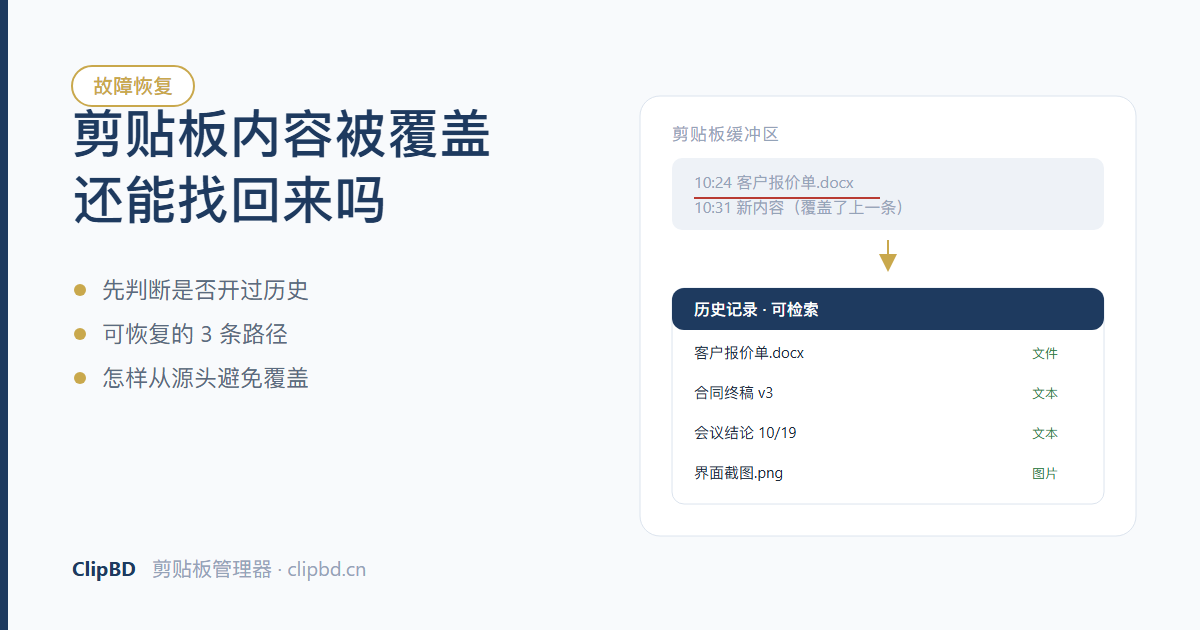
先说结论:能不能找回,取决于三件事——复制那一刻系统剪贴板历史是否开着、这台机器上有没有装剪贴板管理器、以及被覆盖时原来的应用有没有留下副本。三样都没有,就基本找不回了,因为剪贴板本身不写磁盘。下面按“成功率从高到低”讲三条路径,再讲都失效时还能去哪儿捞。
先花 10 秒判断:你还有没有戏
不用急着回忆细节,对着下表对号入座即可。这张表决定了后面该走哪条路,也决定了你要不要放弃。
| 你当时的情况 | 找回可能性 | 该走哪条路 |
|---|---|---|
| 开着 Win+V 历史,且中间没重启 | 高 | 路径一 |
| 装了第三方剪贴板管理器 | 最高,且能搜 | 路径三 |
| 只用过 Office,复制内容来自 Office | 中等 | 路径二 |
| 什么都没开,还重启过电脑 | 接近零 | 看最后一节的兜底办法 |
之所以要分情况,原因在剪贴板的工作方式:它是内存里的一块共享区域,Ctrl+C 把数据写进去,Ctrl+V 读出来,同一时间只存一份。也就是说,它在设计上就没有“上一份”这个概念。Windows 后来加的历史记录,是在这个机制之外额外做的一层缓存,所以它能不能救你,完全取决于它当时有没有在工作。
为什么会被覆盖:三个绕不开的限制
把这三个限制记住,以后就不会再问“明明复制过怎么就没了”。
- 单条制:没有历史功能时,新一次复制直接替换旧内容,中间没有确认步骤,也没有回收站。
- 上限 25 条:Windows 10 1809 之后提供的剪贴板历史(Win+V)默认保存最近 25 条,超出后最旧的一条被挤掉。图片、文件这类体积大的条目还可能更早被丢弃。
- 重启清空:历史记录存在当前会话的临时存储里,重启或注销后未固定(未 pin)的条目会被清除。固定过的条目会保留。
路径一:Win+V 的剪贴板历史(最快,但有前提)
按下 Win + V,屏幕右下角会弹出历史面板。如果弹出的是“为这台电脑开启剪贴板历史记录”的引导页,说明这个功能没开,历史不存在,此路不通。
面板里能做三件事:单击任一条目即可粘贴;条目右侧的“固定”图标可以把它钉住,钉住的条目不受 25 条上限影响、也不会在重启后消失;用 Tab 或方向键可以在条目间移动,回车确认。
它的失效条件很明确:重启过、条目超过上限被挤掉、或者当时根本没开启。前两条只要发生过,面板里就看不到那一条了,再怎么试也不会出现。
路径二:应用自己的剪贴板
有些软件并不完全依赖系统剪贴板,而是自己另外维护一份。最典型的是 Office:Word、Excel、PowerPoint 共用一个“Office 剪贴板”,最多保存 24 项,关掉 Office 之前一直有效。入口在“开始”选项卡里剪贴板组右下角的小箭头。
其他常见的还有:IDE 与编辑器的复制历史(多数是内部环形缓冲区,重启即失效)、Photoshop 等设计软件的剪贴板历史面板、终端模拟器的选中即复制与历史翻页。这类内部缓冲的好处是不受系统 25 条限制,坏处是只在本软件内有效,换到浏览器里粘贴就取不到。
路径三:落盘的剪贴板管理器(可搜、可跨重启)
剪贴板管理器做的事,本质上是把每次复制的内容写到本地数据库,再加上索引,于是“覆盖”这件事就不再是丢失,只是列表里多了一行。
以 ClipBD 为例,免费版保留最近 100 条,专业版保留最近 365 天的记录,文本、图片、文件、链接都在记录范围内。找回的步骤是:呼出面板 → 输入关键词 → 回车粘贴,不需要记得是哪天复制的。这一点在历史记录上千条时差别非常明显,靠肉眼一屏一屏翻是翻不动的。
| 路径 | 前提条件 | 能保留多久 | 支持搜索 |
|---|---|---|---|
| Win+V 历史 | 功能已开启且未重启 | 当前会话,25 条 | 不支持 |
| Office 剪贴板 | 内容是 Office 内复制 | 到 Office 关闭为止,24 项 | 不支持 |
| 剪贴板管理器 | 事先已安装 | 100 条 / 365 天(按版本) | 支持关键词检索 |
都失效了:还能去这 4 个地方捞
剪贴板里没有了,不代表这份内容在世界上消失了。按以下顺序找,命中率不低:
- 编辑器的撤销栈:如果内容曾被粘贴进 Word、Typora、VS Code 等编辑器,
Ctrl+Z往回退,往往能退回粘贴之前的状态再重新取一次。 - Office 的自动恢复与临时文件:Word 的“文件 → 信息 → 管理文档 → 恢复未保存的文档”,Excel 的临时文件目录,都可能在崩溃或误操作后留下副本。
- 浏览器表单缓存:填在网页输入框里的内容,用后退键返回上一页时常常还在;Chrome 与 Edge 的“最近关闭的标签页”也能找回误关页面上未提交的文本。
- 源头重新取一次:这是最容易被忽略的一条。多数内容是从某个页面、聊天记录或文档里复制出来的,回到源头重新复制,比在剪贴板里刨快得多。
下次别再被覆盖:3 个习惯
与其在丢失后补救,不如把覆盖这件事从流程里去掉。
- 把“常用但不常用到背下来”的内容钉住:公司抬头、发票信息、客服话术、常用命令,钉一次长期有效,不用反复复制。
- 开启系统历史作为基础保障:设置 → 系统 → 剪贴板 → 打开“剪贴板历史记录”。成本为零,能覆盖大部分“刚复制完就覆盖”的场景。
- 用落盘的管理器承接跨天、跨设备的需求:系统历史管当前会话,管理器管一个月前的那条。两件事不是替代关系,是分工关系。
常见问题
按 Win+V 没反应怎么办?
先确认系统版本是 Windows 10 1809 或更高;再检查设置里剪贴板历史是否被关闭(部分精简版系统默认关闭且无法开启);最后确认是否有安全软件拦截了该快捷键。Windows 7 与更早版本没有此功能。
重启后钉住的内容还在吗?
在。固定(pin)的条目会被持久化保存,重启后依然出现在面板里,也不受 25 条上限挤压。这是系统历史里唯一能跨重启的部分。
剪贴板管理器会不会很占资源?
常驻内存通常在几十 MB 量级,主要开销在历史记录的索引与缩略图。把保留条数或保留天数设成自己实际需要的范围,能显著降低占用。
把历史记录留在自己手里
ClipBD 自动记录每次复制,支持文本、图片、文件与链接,可按关键词检索后直接重新粘贴。Windows、macOS、Linux 均可安装,基础功能免费。
免费下载 ClipBD