Windows 剪贴板历史怎么开?Win+V 之外的 4 种方案
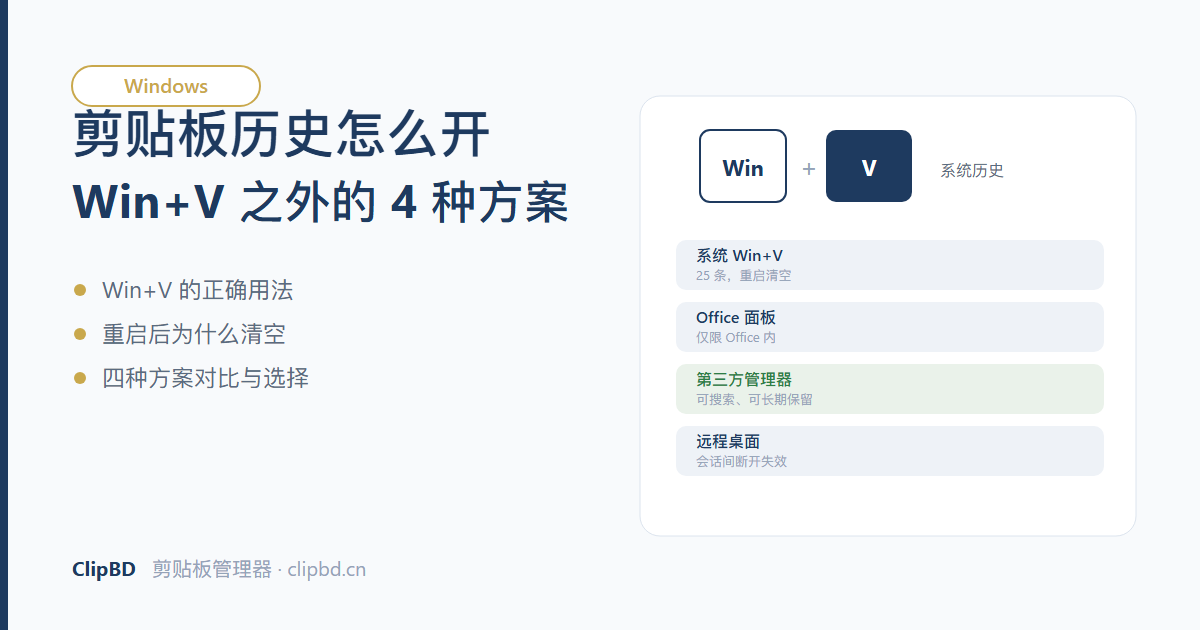
Windows 10 1809 之后,系统自带的剪贴板历史已经能覆盖大部分场景。问题是它有三条硬限制:只保留 25 条、重启后清空、不能按关键词搜索。前两条还能靠习惯绕开,第三条在历史条目一多时就彻底卡住了。下面先把 Win+V 用对,再讲四种补短板的方案。
先把 Win+V 开起来
路径:设置 → 系统 → 剪贴板 → 打开“剪贴板历史记录”。也可以直接按 Win+V,在弹出的引导页上点“开启”。
开启后,面板里可以做的事比多数人以为的多:
- 单击条目直接粘贴到当前光标位置
- 点条目右侧的图钉把它固定,固定的条目不占 25 条配额、重启也不消失
- 用方向键在条目间移动、回车确认,全键盘操作
- 面板底部可以“全部清除”,一键清空当次会话的历史
- 面板里的“同步”开关,能让历史跨同一微软账号的设备可用
为什么重启就清空
因为历史记录缓存在当前用户会话里,不是持久化的数据库。注销、重启都会让缓存失效,只有被钉住的条目例外——它会被写入用户配置目录,下次开机仍在。
这条机制解释了最常见的困惑:“昨天复制的还在,今天开电脑就没了。”不是功能坏了,而是它本来就这么设计的。指望它承担跨天的记录留存,方向就错了。
方案一:Win+V + 固定(零成本)
适用:只需要解决“常用内容反复复制”的问题。成本为零,不占额外资源,缺点是没法搜索,条目超过 25 条后需要滚动。
方案二:Office 剪贴板(只对 Office 有效)
Word、Excel、PowerPoint 共享一个内部剪贴板,最多 24 项,从“开始”选项卡里剪贴板组右下角的小箭头打开。它的优点是能在三个 Office 应用之间自由取用,且保留源格式;缺点是出了 Office 就用不了,浏览器里粘贴时取不到。
如果你一天里大部分复制粘贴都在 Office 内完成,这个面板其实比 Win+V 顺手,值得记住入口。
方案三:第三方剪贴板管理器(唯一能搜索的方案)
这是四条方案里唯一解决“搜不到”的方案。原理不复杂:常驻监听剪贴板变化,把每次复制的内容写入本地数据库并建索引,于是历史可以长期保留、可以按关键词检索、可以按类型筛选。
ClipBD 在 Windows 上的做法是把面板做成快捷键呼出,输入几个字母就过滤出目标记录,回车即粘贴。免费版保留最近 100 条,专业版保留最近 365 天;文本、图片、文件、链接都在记录范围内。相对于 Win+V 的 25 条,这个量级才谈得上“回溯”。
选这类工具时重点看三件事:是否支持按应用排除(防止密码进入记录)、是否支持自动清理、历史数据库是否加密。三项都具备,才适合长期常驻。
方案四:PowerToys 这类系统增强工具
PowerToys 本身不做剪贴板历史,但它的“文本提取器”(Win+Shift+T)能把屏幕上的文字识别后直接放进剪贴板,配合 Win+V 使用,等于补上了“从图片取字”这一块。同一套工具里的“粘贴为纯文本”(Win+Ctrl+Alt+V)也很实用,能一次性去掉从网页带过来的格式。
它解决的不是历史长度,而是“复制到的内容不可用”这种前置问题。
四种方案对比
| 方案 | 容量 | 重启保留 | 可搜索 | 适用 |
|---|---|---|---|---|
| Win+V 历史 | 25 条 | 仅固定项 | 否 | 日常轻度使用 |
| Office 剪贴板 | 24 项 | 否 | 否 | Office 内连续编辑 |
| 第三方管理器 | 100 条 / 365 天 | 是 | 是 | 重度使用、需要回溯 |
| PowerToys 等增强 | 不涉及 | — | — | 取字、去格式 |
Win+V 打不开的排查顺序
- 确认系统版本:Windows 10 1809 及以上才有,Windows 7 与 LTSC 精简版可能缺失。
- 确认开关已开:设置 → 系统 → 剪贴板。有些精简系统该开关被禁用且不可恢复。
- 排除快捷键冲突:部分输入法、录屏软件、Docker 类工具会占用
Win+V,关闭它们再试。 - 重启资源管理器:任务管理器里结束
explorer.exe,再“运行新任务”启动它,能解决多数面板空白问题。 - 检查组策略:公司统一管理的设备可能通过组策略关闭了剪贴板历史,此时需要在管理端放开。
常见问题
开了历史,为什么图片有时进不去?
系统历史对单条体积有上限,大尺寸图片(尤其是多屏截图)常常超过限制而被丢弃。此时用支持图片记录的第三方管理器更可靠。
固定项最多能钉几条?
系统层面没有明确上限,但面板可用性会随条目增多而下降。实际使用中 10 条以内最舒服,超过 20 条就该考虑改用片段库来管理。
公司电脑关不掉云同步怎么办
说明策略由管理员下发。这种情况建议只在本地使用剪贴板,不要复制公司不允许外流的内容;需要跨设备时走公司批准的通道。
把历史记录留在自己手里
ClipBD 自动记录每次复制,支持文本、图片、文件与链接,可按关键词检索后直接重新粘贴。Windows、macOS、Linux 均可安装,基础功能免费。
免费下载 ClipBD