跨设备剪贴板同步:三种方案与安全边界
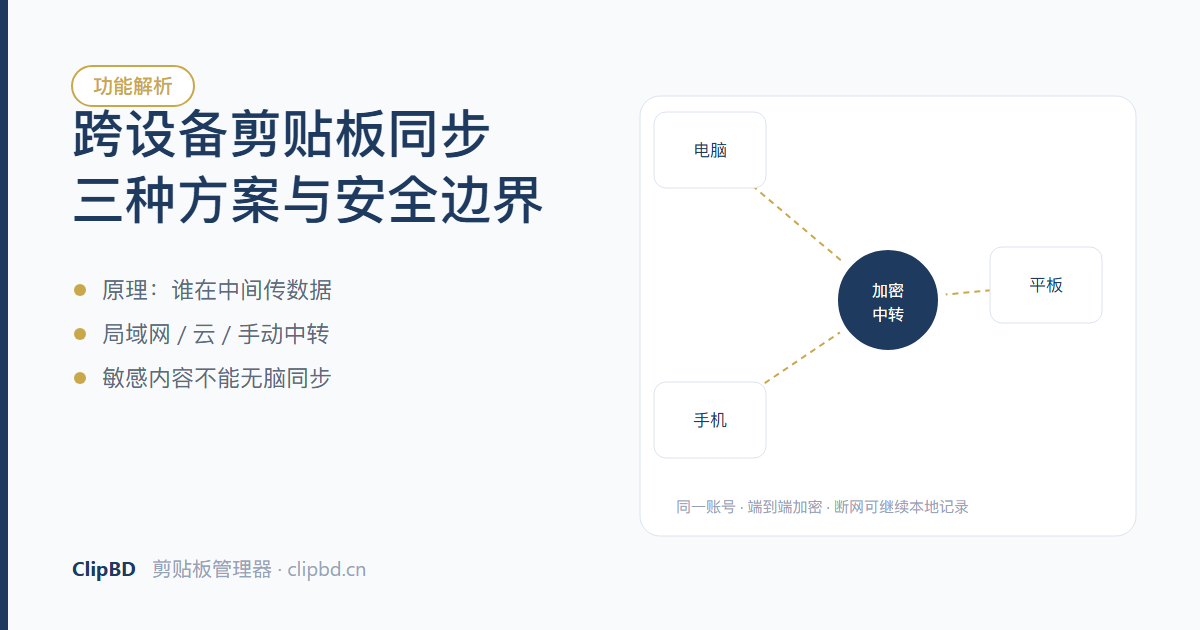
跨设备粘贴这件事,技术上早就不是难题,真正的分岔在于数据怎么走。是两台设备在同一局域网里直连,还是经过厂商的云服务器?中间那一跳决定了你需要付出多少信任成本。下面把三种主流方案的原理、适用场景和失效条件说清楚,最后给出哪些内容根本不该同步的判断标准。
同步的本质:中间一定有个搬运工
剪贴板是单机概念,它只存在于当前这台机器的内存里。要让另一台设备也能粘贴,必须有人把内容搬过去。搬运方式只有三种拓扑:
- 局域网直连:两台设备在同一网络内直接建立连接,数据不经过公网服务器。
- 云端中转:内容先上传到服务器,另一台设备再拉取。跨网络、跨地域只能走这条路。
- 手动中转:你自己把内容粘到某个能跨端的载体上(聊天窗口、云笔记、邮件),再到另一端复制出来。
三种方式的安全模型完全不同。第一种的风险在局域网内是否可信,第二种的风险在服务器能否读到明文,第三种的风险在你的账号是否安全。选方案本质上是在选你愿意承担哪一种。
方案一:系统生态自带的同步
同一品牌生态内的同步体验最好,因为系统层面直接打通,不需要装任何东西。
Apple 通用剪贴板
登录同一 Apple ID、开启蓝牙与 Wi-Fi、设备距离在蓝牙范围内,iPhone 上复制的文字几秒内就能在 Mac 上 Cmd+V 出来。限制也很清楚:只支持 Apple 设备,只在最近一条上生效,不支持图片以外的复杂格式。它传的是“当前剪贴板”,不传历史。
Windows 云剪贴板
Win+V 面板里有“同步”开关,打开后可以跨同一微软账号的设备粘贴,历史记录也能同步。它的实际体验受网络状况影响明显,且跨 Windows 与 Android 的链路依赖“手机连接”应用,可用性因机型而异。
手机厂商的多屏协同
华为、小米、OPPO 等厂商的跨设备功能,在同一账号 + 同局域网下能做到手机复制、电脑粘贴,部分还支持拖拽传文件。优点是零配置、延迟低;缺点是仅限同品牌生态,跨品牌基本不可用。
方案二:第三方同步工具
第三方工具的价值在于跨生态:Windows 与 Mac、Android 与 iOS 之间互通,不受品牌绑定。差异主要体现在两处——是否支持历史记录,以及数据是否端到端加密。
ClipBD 的同步走账号 + 加密通道:本地记录默认不上传,开启云同步后内容以加密形式传输,服务端只保存密文,解密在你自己的设备上完成。它的定位是“历史记录跨设备可用”,所以手机复制的内容在电脑的历史列表里可以继续检索,而不是只顶掉当前那一条。
另一类工具走局域网直连路线(如 KDE Connect、LocalSend 这类思路),数据不出内网,安全性更好,但要求两端同时在同一个网络里,出门在外就用不了。这类工具通常只做“最近一条”或“手动手动发送”,不做长期历史。
方案三:手动中转(最土,但最通用)
微信/企业微信的“文件传输助手”、钉钉的“我的设备”、云笔记、邮箱草稿箱,都能承担这个角色。它的优点是不装任何东西、跨一切平台、天然有记录;缺点是慢,且内容留在了第三方平台上。
适合的场景其实不少:一次性传一段配置、一个地址、一段代码,用微信发给自己比折腾同步快得多。频繁使用时才会觉得慢。
三种方案对比
| 方案 | 跨生态 | 是否带历史 | 数据路径 | 适合场景 |
|---|---|---|---|---|
| 系统生态同步 | 不支持 | 部分支持(Windows 有) | 厂商云或局域网 | 单一品牌多设备 |
| 第三方同步工具 | 支持 | 支持 | 加密中转或局域网直连 | Windows + Mac + 手机混用 |
| 手动中转 | 完全支持 | 聊天记录即历史 | 第三方 IM 或笔记平台 | 偶尔传一次 |
安全边界:这四类内容不要跨设备同步
同步把“本机内存里的东西”变成了“网络上的东西”,风险等级完全不同。以下四类内容,无论用哪种方案,都建议手动处理:
- 密码与私钥:任何密码管理器以外的同步通道都不该出现明文口令、SSH 私钥、助记词。
- 短信验证码与动态口令:这类内容的有效期只有几十秒,同步过去也没用,反而多留了一份记录。
- 证件与银行卡信息:身份证号、银行卡号、CVV 一旦进入云端历史,清除起来比想象中麻烦。
- 客户与员工个人信息:涉及个人信息保护合规,跨端流转需要有明确的目的与授权,随手同步很容易踩线。
如果确实需要在这些场景下工作,可行的做法是:把密码管理器、网银、证件扫描类应用加入剪贴板历史的排除列表,让它们复制的内容根本不进入记录;同时把同步设为手动触发,而不是全自动。
实操建议:按场景配一套
- 家里一两台同品牌设备:直接用系统自带功能,零成本,够用。
- 公司 Windows + 家里 Mac + 手机:装一个支持历史的第三方工具,把敏感应用排除掉。
- 临时传一段文字:发给自己最快,别为了这一次去配置同步。
- 处理客户数据期间:关掉云同步,只在局域网内用,或者干脆不跨端。
常见问题
同步过来的内容会覆盖我电脑上正在用的剪贴板吗?
取决于工具设计。只做“当前剪贴板同步”的工具会覆盖,这也是它容易误伤的原因;带历史记录的工具通常把同步内容作为一条新记录写入,不改变当前剪贴板,需要时再取用。
为什么手机复制了,电脑上没反应?
按顺序排查:两端是否登录同一账号、手机端是否被系统省电策略杀掉后台、是否在同一网络、防火墙是否拦截了局域网直连端口。系统级同步还要确认蓝牙已开启且设备在有效距离内。
同步的内容在服务器上留多久?
各家策略不同,需要在隐私政策里确认。可以关注三个点:是否保存明文、保留期限、以及删除账号后数据是否彻底清除。选端到端加密方案时,即使服务器留存,读到的也是密文。
把历史记录留在自己手里
ClipBD 自动记录每次复制,支持文本、图片、文件与链接,可按关键词检索后直接重新粘贴。Windows、macOS、Linux 均可安装,基础功能免费。
免费下载 ClipBD