剪贴板管理在办公中的 5 个场景
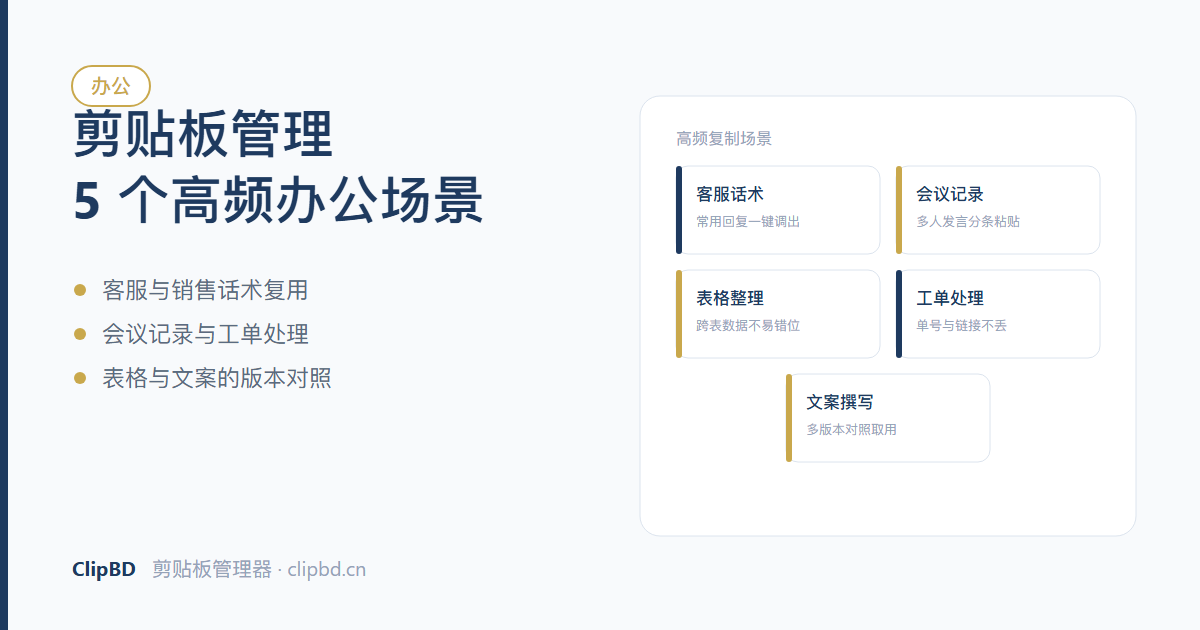
办公场景里的复制粘贴有个共同点:需要的内容往往是“以前处理过的那一段”,而不是新写的。所以问题不是打字速度,而是检索能力。下面五个场景覆盖了大部分办公复制行为,每个都给出具体做法,最后给一套维护成本很低的工作流。
场景一:客服与销售的话术复用
同一套话术一天用几十次,每次去聊天记录里翻是最常见的浪费。做法是把高频话术做成片段,按场景命名:退款说明、发货时效、发票开具、售后流程。
关键在写法:把会变的部分留成占位符。比如“您的订单 {订单号} 已于 {日期} 发出,预计 {时效} 内送达”,比写死一段完整话术好用得多,因为改三个值比改整段快。
如果话术库超过 30 条,命名规则就比分类更重要。建议用“场景-动作”的格式,比如 退款-流程说明、发票-开具条件,输入前两个字就能过滤出来。
场景二:会议记录与待办整理
开会时的典型动作是:听到关键结论先复制到笔记,会后统一整理。问题在于多人发言时,复制的内容会互相覆盖,纪要里常常缺几条。
用历史记录承接这个过程:会议中所有复制的内容都留在历史里,会后按时间顺序倒着看一遍,比边听边记更完整。整理时按“结论 / 待办 / 负责人 / 期限”四栏归位,待办项再存成模板片段,下次开会直接调用。
场景三:表格整理与跨表搬运
从系统导出数据、在 Excel 里清洗、再贴进另一张表,是办公里最容易出错的一环。三类典型问题:
- 格式被带过去:从网页复制的表格粘进 Excel,行高列宽全乱。用“选择性粘贴 → 数值”或先粘到记事本再粘进表格。
- 列错位:多列文本用制表符分隔时,源数据里恰好含制表符就会错位。粘之前先确认分隔符一致。
- 数据被 Excel 自动改格式:长数字串(单号、身份证号)会变成科学计数法,前导零会丢失。粘之前把目标列设为文本格式。
场景四:工单、单号与环境地址
这类内容的特征是“一串没有语义的字符”,人记不住,抄写出错率高,而且经常要在多个系统之间来回搬:工单号从系统 A 复制到聊天窗口,再从聊天窗口复制到系统 B。
做法是把它们当成临时数据而不是永久素材:靠历史记录倒查,不建片段。真正常用的固定项(测试环境地址、内部系统入口、常用查询链接)才值得钉住或收藏。
场景五:文案的多版本对照
写标题、写推文、写活动规则时,往往会连续改出五六个版本。最后要选一个,但前面几版已经找不回来了。历史记录在这里的价值不是“找回”,而是“对照”——把几个版本并排看,判断哪个更好。
更稳妥的做法是:每确定一版就存成带版本号的片段(标题-v1、标题-v2-短),而不是反复覆盖。片段库保留期长,比临时复制可靠。
一条每天十分钟的工作流
- 工作时不管:正常复制,不刻意整理。整理动作放在收工前。
- 收工前扫一遍历史:把当天反复用到、明天还会用的内容存成片段,其余不管。
- 每周清一次片段库:把没再用过的删掉。片段库的价值在命中率,不在数量。
- 敏感内容随手清:密码、证件、客户数据用完即清,不留在任何历史里。
这套流程的关键是“不追求完整记录”。历史记录的作用是提供了一个可以回看的池子,而不是需要精心维护的档案库。把它当草稿纸用,收益最大;把它当知识库用,维护成本会压过收益。
团队协作时的两点注意
- 共用片段只共享模板:话术、邮件模板、查询语句可以共用,账号、密钥、客户信息绝对不能。
- 统一命名前缀:三五人的团队用
客服-、财务-这种前缀就够,人多了再考虑正式的团队知识库。
常见问题
历史记录和片段库该分别放什么
判断标准是“下次还要不要用”。明确会重复使用的,进片段库并命名;只是这次用完就算的,留在历史记录里自然过期。两者混用会让片段库迅速膨胀,最后搜索也不管用。
办公电脑不允许装第三方软件怎么办
先用系统自带的 Win+V 历史与固定功能,把最常用的 10 条钉住,能覆盖相当一部分需求。片段库的部分可以退化为一个本地文本文件,虽然检索慢,但不受软件安装限制。
多人共用一台电脑时历史记录会串吗
会。剪贴板与历史记录按用户会话隔离,但同一账号下多人共用就会混在一起。这种情况下建议关闭历史记录,或者用完手动清空,避免把甲的信息粘给乙。
把历史记录留在自己手里
ClipBD 自动记录每次复制,支持文本、图片、文件与链接,可按关键词检索后直接重新粘贴。Windows、macOS、Linux 均可安装,基础功能免费。
免费下载 ClipBD