代码片段怎么管?开发者的剪贴板与片段库实践
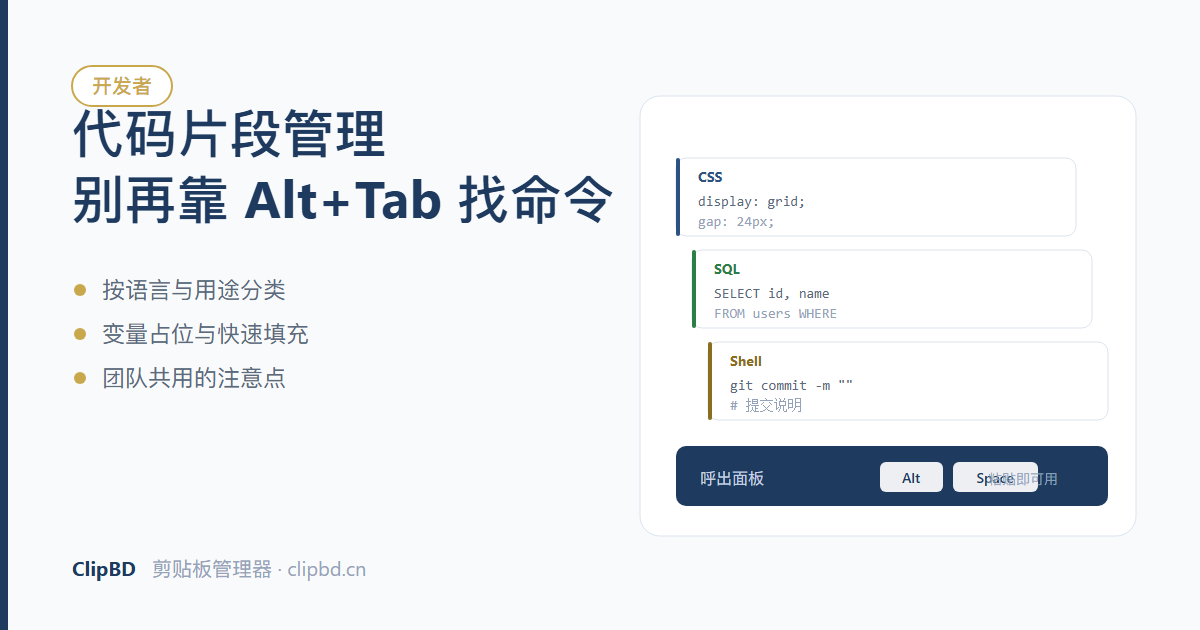
开发时真正高频的复制对象,往往不是业务代码,而是那些记不住又懒得查的东西:一条建表语句、一段 rsync 参数、一个匹配手机号的正则。这些东西写在项目文件里找不到,写在笔记里翻得慢,最后都退化成了“去旧项目里搜一下”。片段库解决的就是这一段。
先算一笔账:切换的成本比你以为的高
找一条旧命令的典型路径是:切到文件管理器 → 找到旧项目 → 打开终端历史或某个文件 → 搜索 → 选中 → 复制 → 切回来。七步操作,中间还夹着一次上下文切换。按每次 40 秒算,一天做十次就是六分多钟,更麻烦的是思路被打断后重新进入状态要花的时间。
片段库把这条路径压到两步:呼出面板 → 输入两三个字母 → 回车。差别不在省下的几十秒,而在注意力没有被切走。
分类:按语言分是下策
大多数人第一反应是按语言建文件夹:Shell、SQL、Python、正则。用一段时间就会发现这个分法不好用,因为你在写代码时想的是“我要做什么”,不是“这段属于哪种语言”。
更好用的分法有两个维度:
- 按用途:环境与部署、数据库操作、日志排查、文本处理、Git 操作。这是你实际会想起来的口径。
- 按调用频率:把每天用的几条固定在最前面(片段库通常支持置顶或收藏),其余按用途归档。
语言标签仍然有用,但作为辅助标签而不是主目录。一条命令可能既属于“日志排查”又属于 Shell,主分类应该是前者。
占位符:片段能不能复用,全看这一步
存下来的片段如果写死了具体值,复用价值会大打折扣。比如这条:
scp -r ./dist user@10.0.0.12:/var/www/app存成上面这样,每次用都要改 IP 和路径,改的过程很容易漏。存成带占位符的版本更实用:
scp -r ./{local_path} {user}@{host}:{remote_path}调用后先粘贴,再用编辑器或面板里的替换功能填值。如果你的片段工具支持变量填充,可以把常用值做成下拉选项,改动量更小。
敏感信息:宁可多存一步,也不要存在片段里
片段库最危险的地方在于它的便利性——一旦把生产库密码、API Key、私有 token 存进去,它就会出现在每一次搜索的候选里,也出现在剪贴板历史里,还可能被同步到其他设备。
实践上有三条线:
- 凭据不进片段库:密码与密钥放密码管理器,片段里只留命令骨架和变量名。
- 把敏感应用排除在历史记录之外:ClipBD 支持按应用排除,把密码管理器、私钥文件编辑器加入排除列表后,从这些应用复制的内容不会进历史。
- 定期清理而不是永久保留:片段库设成保留 30–90 天,而不是无限期。真正高频的片段会不断被重新使用,不会被清掉;偶然复制进来的敏感内容则自然消失。
三个实际片段示例
排查日志时最常用的一条
grep -n -A2 -B2 "{keyword}" {logfile} | head -50-A2 -B2 让命中行前后各带两行上下文,head -50 防止一次刷满屏幕。比直接 grep 更实用,因为报错的关键信息往往在命中行的上方。
查询表结构
SELECT column_name, data_type, is_nullable
FROM information_schema.columns
WHERE table_name = '{table}' ORDER BY ordinal_position;
校验用的正则
^1[3-9]\d{9}$存正则时建议同时用注释的方式写清用途与已知限制,否则三个月后自己都要重新推一遍。
团队共用片段时要注意的三件事
- 版本对齐:同一段部署脚本在同事机器上跑不通,经常不是脚本问题,而是环境变量或工具版本不同。片段里写上“适用版本”注释能省很多沟通。
- 不要共用凭据:共用片段库只共享命令模板,账号与密钥各用各的。
- 约定命名前缀:三五个人的小团队用
db-、deploy-这类前缀就够,人多了再上正式的知识库。
常见问题
片段库和笔记软件有什么区别?
笔记软件适合长文与结构化的知识,片段库适合几十个字符、需要毫秒级取出的短内容。两者的检索入口不同:笔记是打开软件再找,片段库是随时呼出、输入即得。
代码里的缩进能保留吗?
纯文本片段能保留空格缩进,但经过某些编辑器粘贴后可能被转成制表符或自动重排。粘进 IDE 后如果缩进乱了,先粘到纯文本再粘进 IDE 是通用解法。
存多少条合适?
能记住位置的 20–50 条最实用,超过 200 条就必须依赖搜索,这时分类的价值下降、命名词的质量变得关键。宁可从历史记录里搜,也不要把没想清楚的都塞进片段库。
把历史记录留在自己手里
ClipBD 自动记录每次复制,支持文本、图片、文件与链接,可按关键词检索后直接重新粘贴。Windows、macOS、Linux 均可安装,基础功能免费。
免费下载 ClipBD