截图转文字:OCR 识别与剪贴板的完整流程
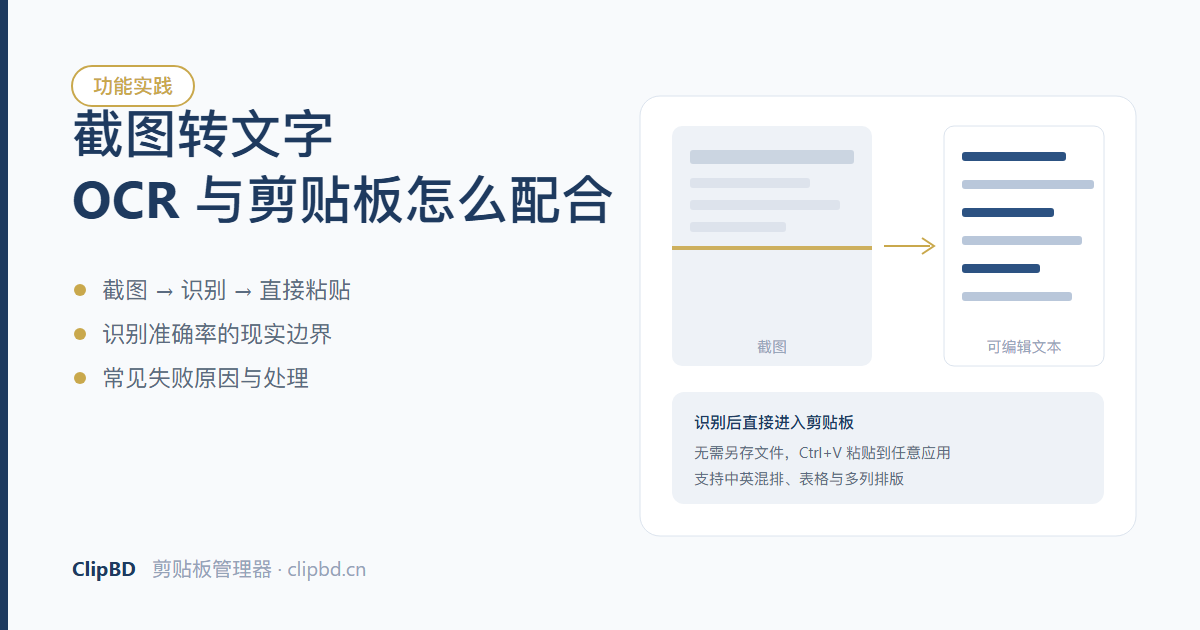
截图转文字这件事,工具已经足够多,真正麻烦的是两头:一头是怎么把图取对,另一头是识别完的文本怎么顺手用上。中间那步 OCR 反而最不需要操心。下面按实际使用顺序讲完整流程,并给出识别失败时的具体处理办法。
完整流程只有三步,多数人卡在第三步
取图 → 识别 → 落地。前两步现在的工具都做得不错,第三步才是效率差距所在:识别结果存在一个临时窗口里,你得手动全选、复制、切窗口、粘贴,四步操作抵掉了 OCR 省下的时间。
所以选工具时,值得优先看它把结果送到哪里。能直接把识别结果写进剪贴板的方案,实际体验明显好于“弹出一个结果框让你自己复制”。
三种做法,按场景选
系统与系统工具自带
Windows 上 Win + Shift + S 截完图会进剪贴板,配合 PowerToys 的“文本提取器”(默认 Win + Shift + T)可以直接框选屏幕区域并识别,结果进剪贴板。macOS 上系统自带的“实况文本”更强:截图后直接在预览里选中文字复制,或在“照片”里长按取词,中文识别可用。
优点是不装东西、离线可用;缺点是功能单一,不处理表格,长图与低分辨率图片容易断行。
在线 OCR 与网盘工具
适合偶尔处理一两张复杂图片,尤其是表格、票据、竖排文字。缺点是必须上传,涉及合同、身份证、客户名单这类内容时,上传这个动作本身就是风险,应尽量避免。
剪贴板管理器内置 OCR
ClipBD 的做法是把 OCR 放进历史记录的右键菜单:截图或粘贴图片进历史后,对那条图片记录直接取字,识别结果作为一条新的文本记录写入历史。好处是识别完的文本留在同一个可检索的库里,不需要再去别处找。
识别准确率的现实边界
OCR 不是魔法,它对输入质量非常敏感。以下判断基于常见场景的实际表现,可作为预期管理:
| 内容类型 | 典型表现 | 建议 |
|---|---|---|
| 屏幕截图的印刷体正文 | 基本可用,个别标点与形近字出错 | 适合直接使用 |
| 拍照的文档(平放、光线均匀) | 可用,段落顺序偶有错乱 | 识别后扫一遍段落 |
| 倾斜、反光、阴影明显的照片 | 错字明显增多 | 先摆正、去反光再识别 |
| 表格与多列排版 | 单元格内容易串行 | 分块识别,或改用表格工具 |
| 手写体 | 不稳定,连笔字错误率高 | 不要依赖,人工校对 |
| 代码与符号 | 缩进丢失,全角半角混淆 | 识别后按需重排 |
提高命中率的 5 个操作细节
- 截图前放大页面:浏览器或 PDF 缩放到 125%–150% 再截图,字高变大后识别率提升非常明显,这是成本最低的一招。
- 避开半透明与背景图:文字压在图片或渐变上时,先切到阅读模式(多数浏览器按
F9或地址栏输入阅读模式)再去掉干扰。 - 一次只框一段:整屏识别容易把多栏内容读串,分区识别再拼接反而更快。
- 不要斜拍:手机拍屏幕时尽量正对,倾斜超过 10 度错误率显著上升。
- 专有名词单独校对:人名、产品名、型号、金额这四类是错误高发区,识别后专门扫一眼。
常见失败原因对照
- 识别结果是空的:多数是图片区域太小或对比度不足,放大后重试。
- 中文变英文乱码:识别语言没设成中文(或中英混排模式),在工具设置里调整。
- 每次只识别一行:框选范围包含大量非文字区域,缩小框选范围。
- 识别出来全是空格:原图是深色背景浅色文字,先反色再识别。
识别完之后:让文本可复用
OCR 的价值不止于“这一次能用”。同一段话如果隔三差五就要识别一遍,说明它本来就该被收藏起来——发票信息、公司资质编号、常用地址、合同条款编号都属于这类。把它们存成片段,下次直接调用,比反复找原图再识别省事得多。
相关做法见 代码片段管理 一文,思路对文本片段同样适用。
常见问题
OCR 能识别图片里的表格并保留结构吗?
能识别内容,但结构通常保不住。多数工具输出的是纯文本,列与列之间靠空格或制表符分隔,粘进 Excel 后需要手工分列。表格场景建议直接用 Excel 的“从图片导入数据”或专门的表格识别工具。
识别结果能不能保留原来的换行?
取决于工具。有的会按视觉行硬换行,导致一段话被切成多行;有的会按语义合并。遇到硬换行,粘进目标应用后用一个“查找替换”把段落中间的换行去掉即可。
离线识别和在线识别差别大吗?
在清晰的印刷体上差别不大,离线模型普遍够用。差别主要出现在复杂版式、低质量照片与小语种上,在线大模型通常更稳。涉及敏感内容时,优先选离线。
把历史记录留在自己手里
ClipBD 自动记录每次复制,支持文本、图片、文件与链接,可按关键词检索后直接重新粘贴。Windows、macOS、Linux 均可安装,基础功能免费。
免费下载 ClipBD